
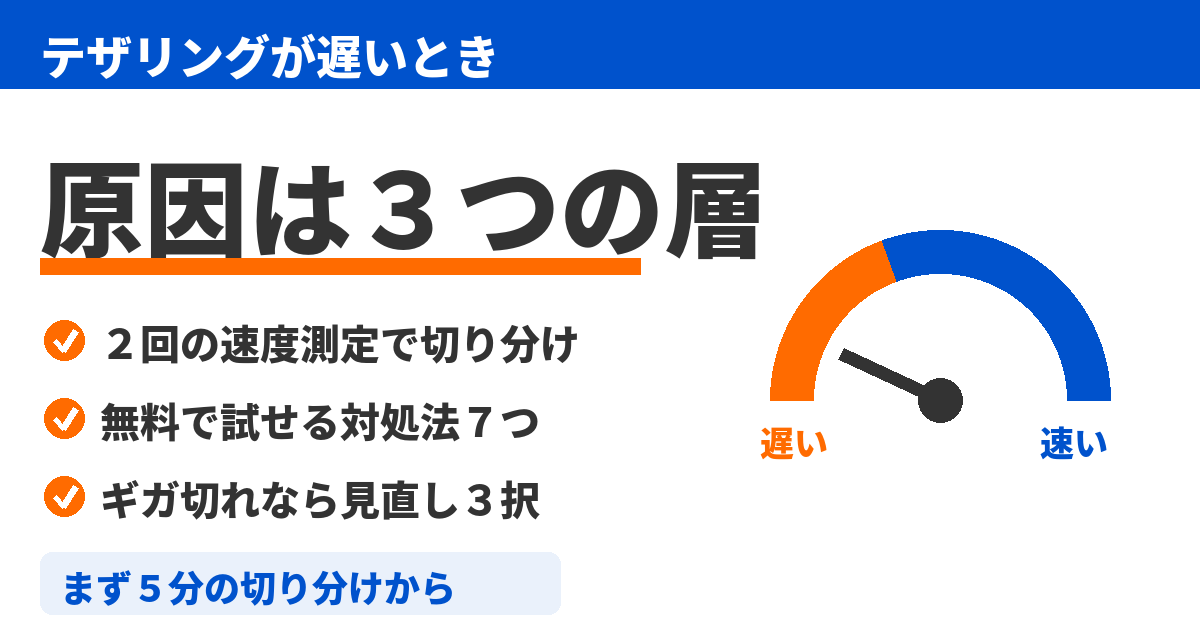
テザリングでノートパソコンをつないだものの、読み込みが遅くて作業にならないと困っていませんか。
テザリングの遅さには複数の原因がありますが、やみくもに対処法を試すのは遠回りです。
この記事でわかること
- 遅さの原因を2回の速度測定で切り分ける手順
- iPhoneの「互換性を優先」設定が速度を落とす仕組み
- 今すぐ無料で試せる対処法7つ
- 毎月のギガ切れが原因の場合の見直し3択
この記事では、原因を「回線の層」と「スマホや設定の層」に切り分けてから、それぞれの対処法を解説します。
読み終わる頃には、自分の遅さの原因と打ち手が特定できているはずです。
結論:テザリングが遅い原因は3層に分かれる
テザリングの遅さの原因は、大きく3つの層に分かれます。
1つ目は、ギガ切れの速度制限・回線の混雑・電波の弱さといった「回線の層」です。
2つ目は、接続方式や互換性設定・発熱といった「スマホと設定の層」です。
3つ目は、同時接続台数や置き場所といった「使い方の層」です。
まずは症状から原因のあたりをつけましょう。
| 症状 | 疑うべき原因 | 対処の方向 |
|---|---|---|
| 急に遅くなった | ギガ切れの速度制限かスマホの発熱 | データ残量と本体の熱を確認 |
| いつも遅い | 接続方式か電波環境 | 接続方式の見直しと設定変更 |
| 夜や昼休みだけ遅い | 回線の混雑 | 時間帯をずらすかプラン見直し |
| 特定の場所だけ遅い | 電波の弱さ | 置き場所の変更かエリア確認 |
原因がギガ切れの場合、スマホの設定をいくら見直しても解決しません。
自分がどの層に当てはまるか、このあとの切り分け手順で特定していきましょう。
30秒診断:あなたの遅さのタイプを選ぼう
根本原因に心当たりがある方のために、先に答えを用意しました。

設定や接続方式が原因かもしれない方は、このまま切り分け手順に進んでください。
2回の速度測定で原因の層を切り分けよう
対処法を総当たりする前に、5分でできる切り分けを行いましょう。
手順1として、スマホ単体でブラウザから速度テストを実行し、数値を記録します。
速度テストは、ブラウザで「スピードテスト」と検索すると無料で利用できます。
手順2として、テザリングでつないだパソコン側でも同じ速度テストを実行し、数値を比べます。
スマホ単体の時点で遅いなら、原因は回線の層にあります。
スマホは速いのにパソコン側だけ大幅に遅いなら、原因はスマホと設定の層にあります。
テザリングを経由すると、スマホ単体の半分程度まで速度が落ちること自体は珍しくありません。
それを大きく超える落差があるなら、設定の見直しで改善できる余地があります。
回線の層が原因のときの対処法
スマホ単体の時点で遅い場合、テザリングの設定をいじっても解決しません。
原因は主に「速度制限」「混雑」「電波」の3つです。
ギガ切れの速度制限:制限後の速度で何ができるか知ろう
契約しているギガを使い切ると速度制限がかかり、制限後の速度はプランによって最大128kbpsから1Mbps程度まで差があります。
| 制限後の速度 | できること | 厳しいこと |
|---|---|---|
| 最大128kbps | メールやメッセージの送受信 | Webページや画像の表示は大幅に待たされる |
| 最大1Mbps | 標準画質の動画やSNSはある程度可能 | Web会議や高画質動画は途切れやすい |
| 最大3Mbps | 多くの作業がなんとか可能 | 大容量のダウンロードには時間がかかる |
※制限後の速度はプランにより異なります。2026年7月執筆時点の傾向のため、契約中のプランの公式ページでご確認ください。
毎月のように制限にかかっているなら、それは対処ではなくプランの見直しのサインです。
見直しの選択肢はこの記事の後半で比較します。
回線の混雑:時間帯と場所のパターンを確認しよう
昼休みや夜の時間帯、駅やイベント会場など人が集中する場所では、回線が混雑して速度が落ちます。
混雑が原因の場合、その場でできる即効策はほぼありません。
時間や場所をずらせるなら、それが現実的な対処になります。
いつ遅くなるかを数日記録すると、混雑が原因かどうかの判断材料になります。
電波の弱さ:窓際への移動とエリア確認をしよう
地下やビルの奥、山あいの場所では電波が弱くなり、テザリングの大元の速度が出ません。
窓際に移動する、スマホを少し高い位置に置くだけで改善する場合があります。
自宅で常に電波が弱いなら、回線の乗り換えや固定回線の検討が現実的です。
見落とし注意:テザリングだけ上限があるプランも存在する
キャリアやプランによっては、スマホ単体は無制限でもテザリング専用のデータ上限が設定されている場合があります。
スマホ単体では速いのに月の後半になるとテザリングだけ遅くなる方は、契約中プランのテザリング条件を公式ページで確認してみてください。
テザリングに上限のない楽天モバイルの扱いは楽天モバイルのテザリング無制限の根拠と注意点の解説記事で詳しく解説しています。
スマホと設定の層が原因のときの対処法7つ
スマホ単体は速いのにテザリングだけ遅いなら、次の7つを上から順に試してみましょう。
対処1:Bluetooth接続をやめてWi-FiかUSBに切り替えよう
Bluetoothテザリングはバッテリー消費が少ない一方、速度が出にくい接続方式です。
| 接続方式 | 速度・安定性 | バッテリー消費 |
|---|---|---|
| Wi-Fi | 速さと手軽さのバランス型(電波干渉の影響は受ける) | 多め |
| USB | 有線接続で最も安定しやすい | 給電しながら使える |
| Bluetooth | 速度面では不利 | 少ない |
速度を重視するならWi-Fi、パソコン作業で安定性を最優先するならUSB接続が向いています。
対処2:iPhoneは「互換性を優先」をオフにしてみよう
iPhoneのインターネット共有には「互換性を優先」という設定があります。
Apple公式のセキュリティガイドによると、この設定をオンにすると5GHz帯をオフにし、2.4GHz帯のみに制限されます。
2.4GHz帯は電子レンジや周囲のWi-Fiと干渉しやすく、速度が出にくい帯域です。
接続は安定しているのに遅い場合は、「設定」の「インターネット共有」から「互換性を優先」をオフにして5GHz帯で接続できるか試す価値があります。
逆に接続自体が不安定なときはオンにするのがApple公式の案内で、症状によって使い分けましょう。
この設定はiPhone 12以降で利用できます。
対処3:同時接続する端末を1台に絞ろう
接続する端末が増えるほど、1台あたりの速度は落ちます。
使っていない端末も、バックグラウンドの自動更新やクラウド同期で帯域を消費しています。
作業中は接続をパソコン1台に絞るのが基本です。
対処4:スマホの発熱と省電力モードを解消しよう
スマホが熱を持つと性能が抑えられ、テザリングの速度も落ちます。
直射日光を避ける、ケースを外して放熱する、充電しながらの高負荷な使い方を避けるといった対策が有効です。
また省電力モード(低電力モード)がオンだと、通信性能が制限される場合があるためオフにしましょう。
対処5:親機と子機を再起動してOSを最新にしよう
再起動は、通信トラブル全般の基本にして有力な対処です。
Apple公式も、ソフトウェアを最新にしたうえでの再起動を最初の確認事項に挙げています。
テザリング設定そのものを一度オフにして、オンにし直す操作もあわせて試しましょう。
対処6:USB接続ならケーブルとポートを疑おう
劣化したケーブルや認証されていないケーブルは、通信が不安定になる原因です。
別のケーブルに替える、パソコン側の別のUSBポートに差し替えるだけで改善する場合があります。
対処7:それでもダメなら親機を専用化しよう
使わなくなった古いスマホにSIMを挿して、テザリング親機専用にする方法もあります。
メインのスマホの発熱やバッテリー消耗を避けられ、通知や着信で通信が中断されることもなくなります。
毎月遅くなるなら根本解決:見直し3択を比較しよう
ここまでの設定改善は「今の遅さ」への対処であり、毎月のギガ切れには効きません。
ギガが尽きたときの追加チャージは1GBあたり550円から1,100円程度と、最も割高な選択肢です。
月に2回以上チャージしているなら、プランを見直すほうが安くなる可能性が高いです。
| 見直し先 | 月額の目安 | 向いている人 |
|---|---|---|
| 楽天モバイル | 最大3,278円(テザリング上限なし) | 外でも家でも上限なしで使いたい人 |
| NUROモバイル | NEOプラン35GBで2,699円(3回線から選択可) | 使う量が決まっていて回線品質を選びたい人 |
| 固定回線の見直し | プランにより異なる | 遅いのがほぼ自宅の人 |
それぞれの詳しい条件は公式サイトで確認してください。
楽天モバイル公式サイトを見る
NUROモバイル公式サイトを見る
迷ったときの選び方
外でも家でも上限なしで使いたいなら楽天モバイルです。
テザリングが無制限で使える公式根拠は楽天モバイルのテザリング無制限の根拠と注意点の解説記事にまとめています。
使う量が月35GB以内に収まっていて、ドコモ・au・ソフトバンクから回線品質を選びたいならNUROモバイルが候補です。
遅いのがほぼ自宅なら、テザリングにこだわらず固定回線の見直しが確実です。
工事不要で今の光回線から乗り換える方法は光コラボから工事不要で乗り換える方法の解説記事を参考にしてください。
乗り換えるときの手順と注意点
プランの見直しを決めた場合の手順はシンプルです。
現在はMNPワンストップ方式に対応した事業者が多く、予約番号を取らずに電話番号そのまま乗り換えられます。
eSIM対応機種なら最短即日で開通でき、遅さのストレスから早く抜け出せます。
乗り換え前に、現在のプランの解約金や違約金の有無だけは確認しておきましょう。
主要な料金プランでは解約金0円が主流になっていますが、古いプランでは残っている場合があります。
あわせてギガの節約設定を整えておくと、乗り換え後も安心です。
無料でできる節約設定はテザリングのギガを節約する設定7つの解説記事で解説しています。
テザリングの遅さに関するよくある質問
Q.テザリングはつなぎっぱなしだと遅くなりますか?
A.接続しているだけで遅くなることは、基本的にありません。
ただし接続先のパソコンが自動更新や同期を始めると、帯域を消費して体感速度が落ちる場合があります。
不要なバックグラウンド通信を抑える設定は、ギガの節約にも直結します。
Q.USB・Wi-Fi・Bluetoothで一番速いのはどれですか?
A.3方式の中では、安定性を含めるとUSB接続が有力です。
手軽さと速度のバランスならWi-Fiテザリングが標準的な選択肢です。
Bluetoothは省電力ですが、速度面では不利です。
Q.iPhoneのテザリングで5GHz帯を使うにはどうすればいいですか?
A.「設定」の「インターネット共有」で「互換性を優先」をオフにします。
Apple公式の資料では、この設定がオンの間は2.4GHz帯のみに制限されると説明されています。
設定はiPhone 12以降で利用できます。
Q.夜だけ遅くなるのはなぜですか?
A.利用者が集中する時間帯の回線混雑が主な原因です。
キャリアによっては、公平にサービスを提供するための速度制御が行われる場合もあります。
毎晚続くようなら、時間をずらすか回線の見直しを検討しましょう。
Q.機種変更をすればテザリングは速くなりますか?
A.原因がスマホ側にある場合は、改善の余地があります。
新しい機種は対応する電波の種類やWi-Fi規格が新しく、テザリング性能も上がっている場合が多いためです。
ただし原因が回線側にあるなら、機種を変えても速度は変わりません。
まとめ:切り分けてから直すのが最短ルート
テザリングが遅いときは、スマホ単体とテザリング先の2回の速度測定で、原因の層を特定するのが先です。
スマホと設定の層が原因なら、接続方式の変更や「互換性を優先」のオフなど、無料の対処7つで改善が見込めます。
回線の層が原因で毎月ギガ切れになっているなら、設定では直らないためプランの見直しが根本解決です。
迷ったら
テザリング上限なしの楽天モバイルなら、遅さの大きな原因であるギガ切れ自体がなくなり、どれだけ使っても月3,278円に収まります。
※本記事の内容は2026年7月時点の情報です。料金やサービス内容は変更される場合があるため、最新情報は各公式サイトでご確認ください。
※本記事にはアフィリエイト広告(プロモーション)が含まれています。


